填寫和修改個人資料
機構看你的應徵、管理員審核帳號,都是看這裡的資料,填得越完整越容易被挑中。
到左側選單「個人資料」,最上面是「機構視角預覽」,左邊的「章節」可以直接跳到各區,打勾代表那一區已完成,橘點代表還缺資料。
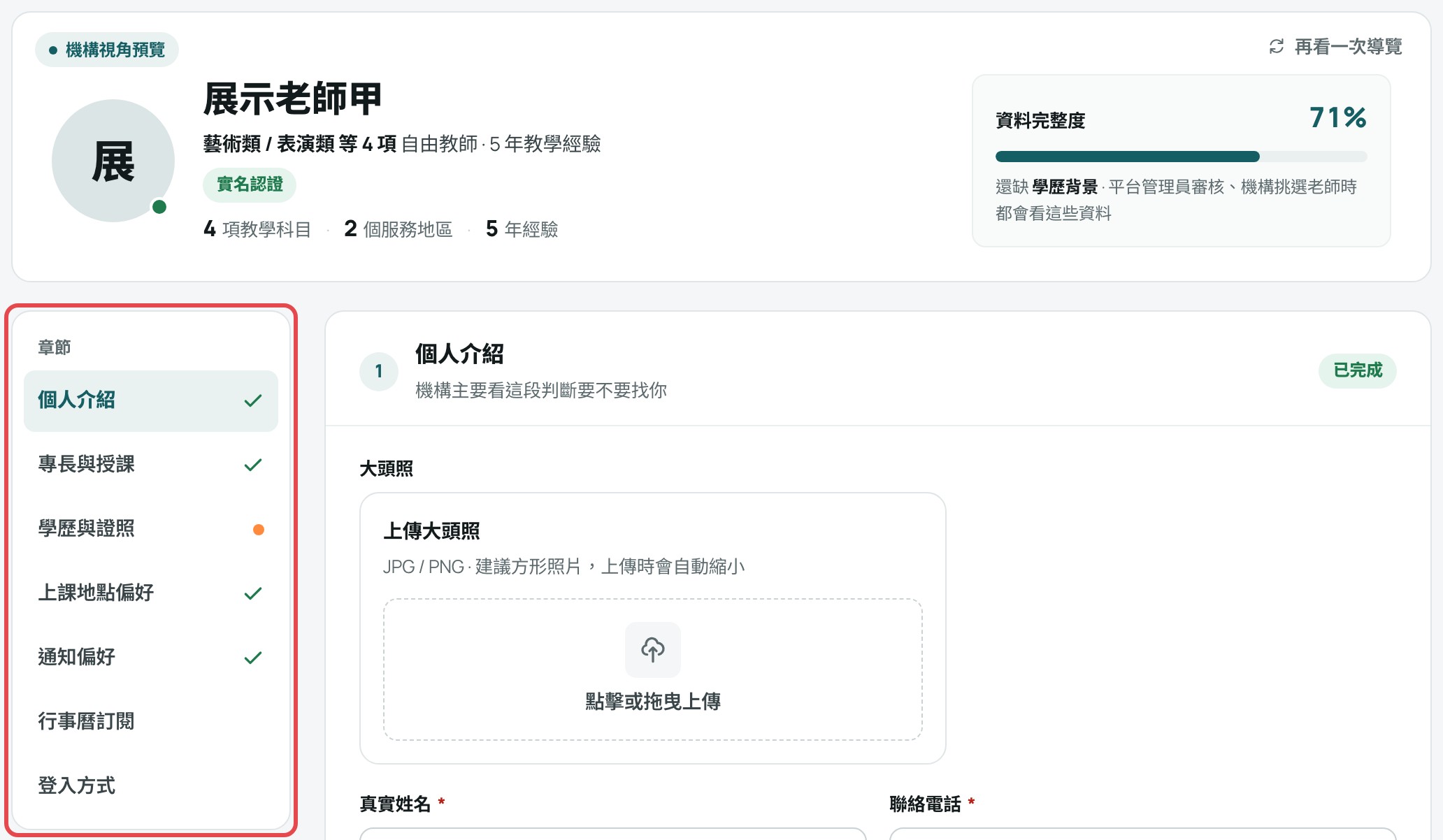
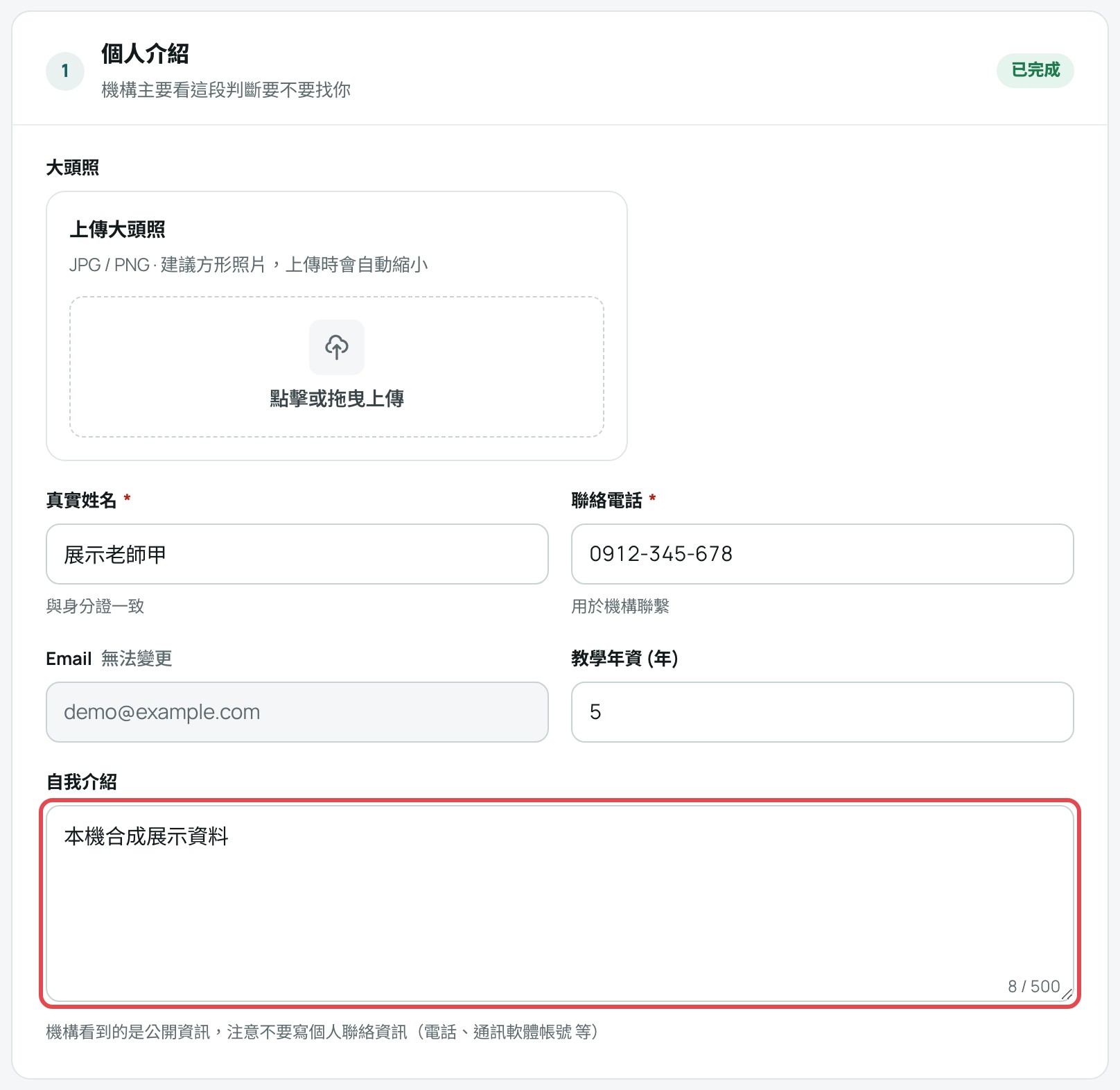
填個人介紹
-
在「1 個人介紹」,點「點擊或拖曳上傳」放大頭照,建議方形照片,上傳時會自動縮小。
-
填「真實姓名」(要跟身分證一致)和「聯絡電話」,兩項必填。Email 無法變更。
-
填「教學年資 (年)」和「自我介紹」,自我介紹最多 500 字,機構主要看這段判斷要不要找你。
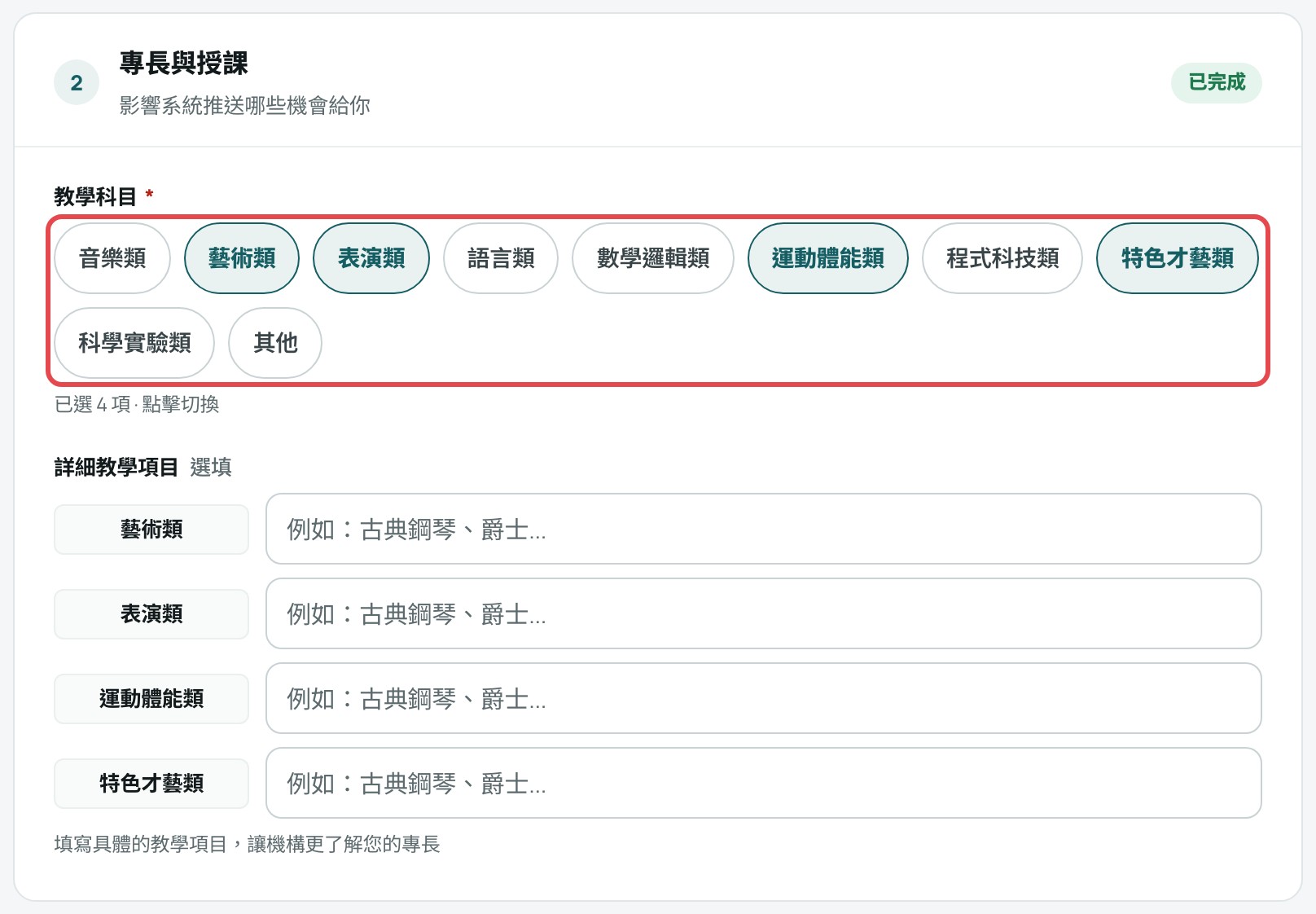
選教學科目
-
在「2 專長與授課」,點選你教的科目,點一下選取,再點一下取消。至少選一項,這項必填。
-
科目會決定系統推哪些案件給你,到 找適合的案件 看得到。
-
想寫得更具體,在「詳細教學項目」每個科目旁填,例如古典鋼琴、爵士,可以不填。
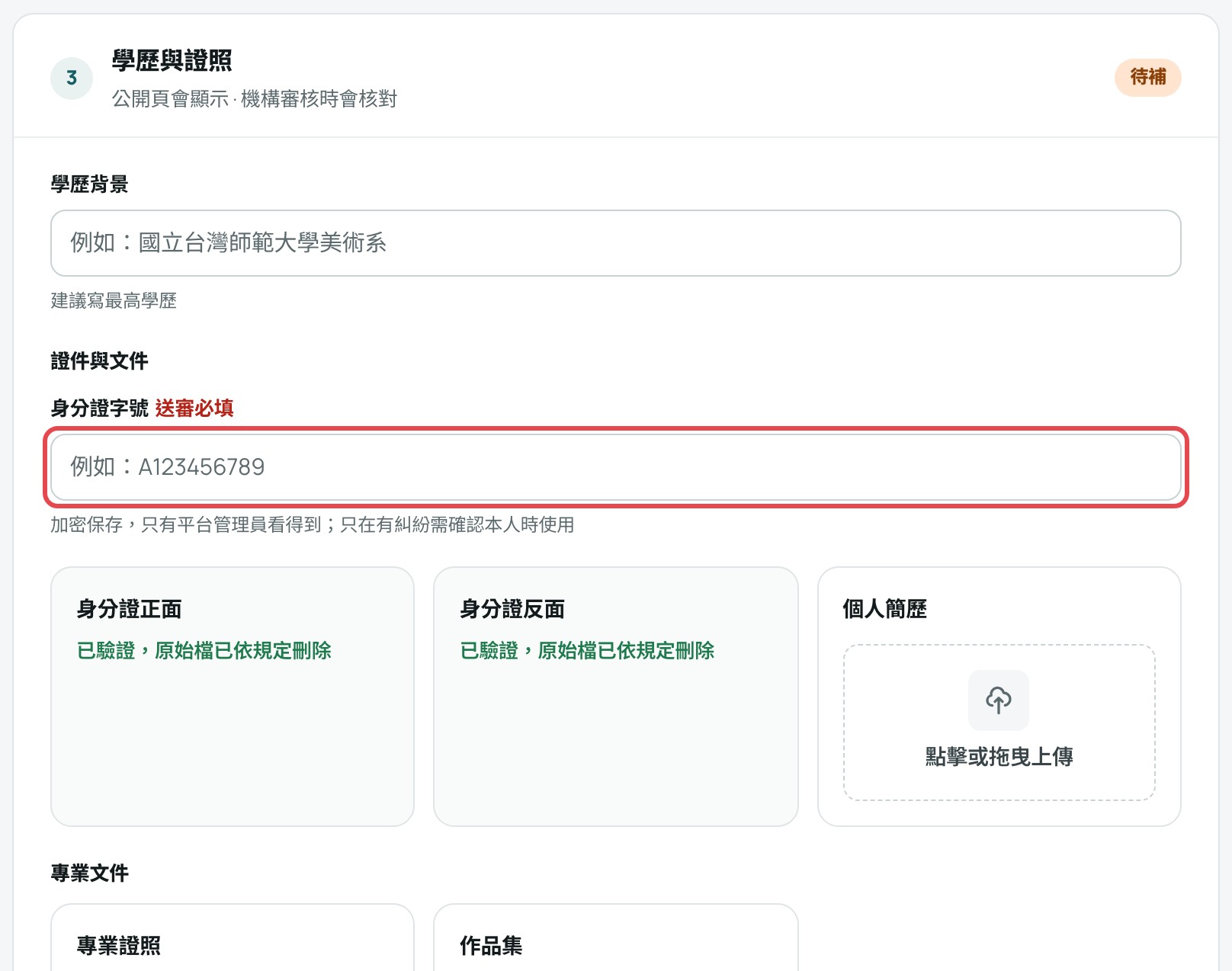
填學歷、身分證字號,上傳證照與作品集
-
在「3 學歷與證照」,「學歷背景」建議寫最高學歷。
-
「身分證字號」送審必填,系統加密保存,只有管理員看得到。
-
身分證正面、反面照片只用在身分審核,審核通過後系統會刪掉原始檔,畫面上會顯示「已驗證,原始檔已依規定刪除」。
-
「個人簡歷」「專業證照」「作品集」按「點擊或拖曳上傳」。圖片可用 JPG、PNG、WEBP,單檔最大 10MB,PDF 單檔也是最大 10MB。
設定服務地區與報帳方式
-
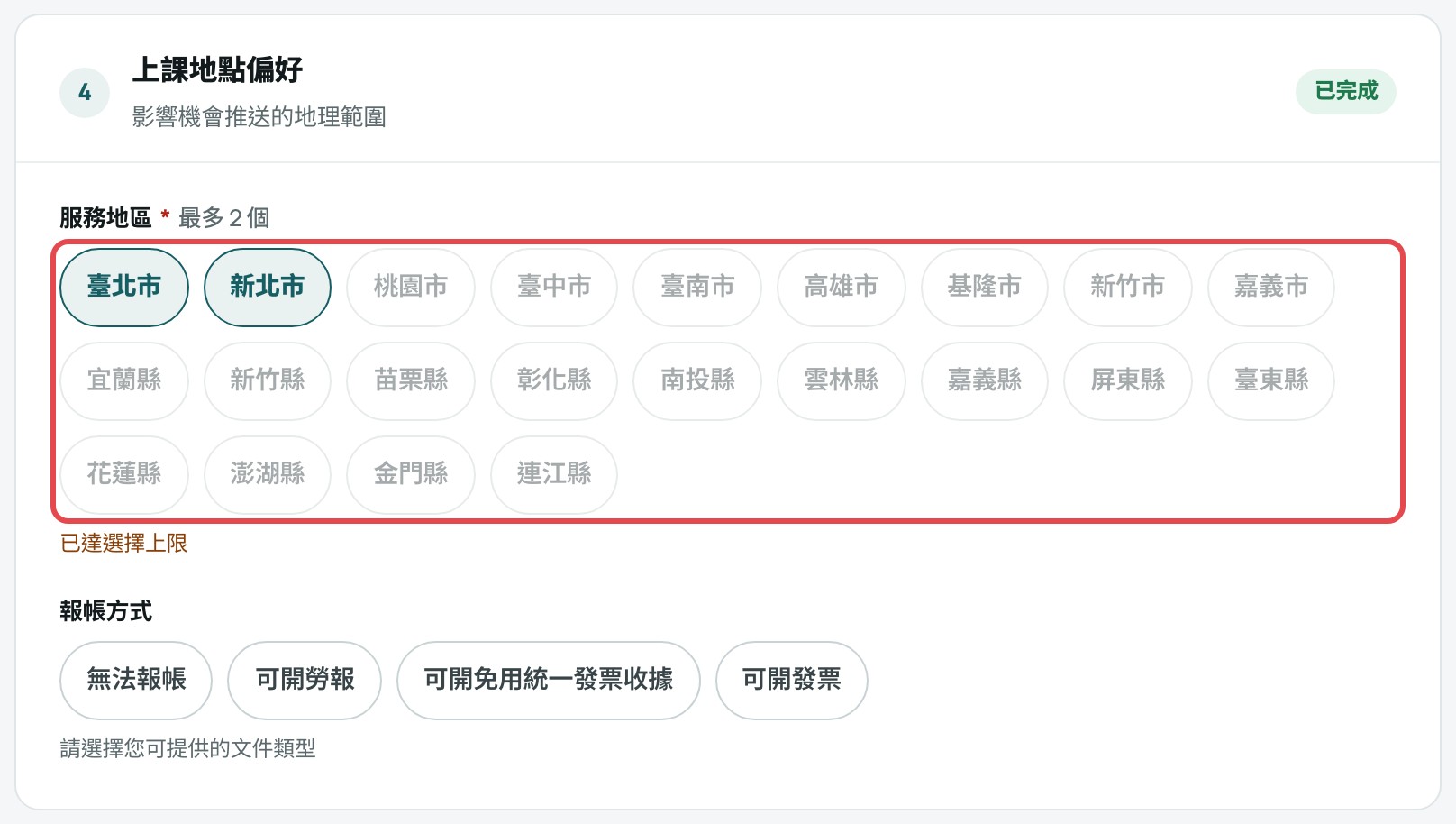
在「4 上課地點偏好」,「服務地區」點選縣市,最多選 2 個,至少 1 個。選滿後其他縣市會變灰,提示「已達選擇上限」。
-
「報帳方式」選你能提供的文件:「無法報帳」「可開勞報」「可開免用統一發票收據」「可開發票」,可以多選。
儲存
-
填完按最下面的「確認儲存所有變更」。必填的欄位沒填,系統會標紅並帶你捲到第一個沒填的地方。
-
第一次儲存會跳出審核視窗,並送交管理員審核。
-
審核通過之後,再改資料不用重新審核。
-
管理員要你補件時,這顆按鈕會改叫「補件送出」,審核沒通過時叫「修正後重新送審」。
-
補好資料按下去,會先儲存再重新送審。看到「已重新送出審核,請等待管理員審核」就完成。