建立、編輯、發布個人頁
為什麼要用
個人頁是一個屬於你的公開網頁,網址是 網站網址/@你選的代號。把自我介紹、上課資訊、作品和文章放在一起,家長和機構不用登入就能看,也可以直接聯絡你。
確認你能不能用
個人頁要符合兩個條件:帳號審核通過,而且是 Pro 或 Max 會員(朋友給你的體驗邀請券送的 30 天 Pro 也算)。
-
到「個人頁」。
-
看到「還不能建立個人頁」,就是還不符合條件,畫面會寫原因:

- 寫著「個人頁是 Pro、Max 會員的功能」:目前可以請朋友分享體驗邀請券取得 30 天 Pro,見 邀請朋友並拿商城抵用券。
- 帳號還沒通過審核:畫面有「去填個人資料」按鈕,先完成 第一次使用。
建立個人頁並選網址
-
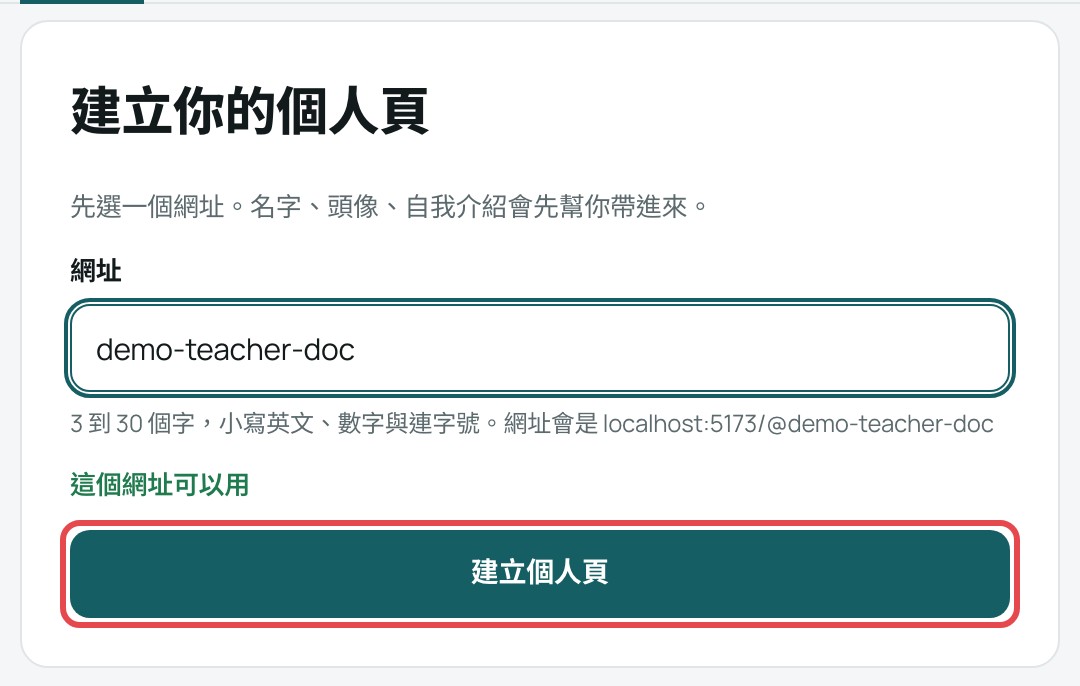
到「個人頁」,看到「建立你的個人頁」。
-
在「網址」欄輸入代號:3 到 30 個字,只能用小寫英文、數字和連字號。欄位下方會即時顯示完整網址。
-
看到綠字「這個網址可以用」後,按「建立個人頁」。
-
看到「已建立,開始編輯吧」,就進到編輯畫面。你的名字、頭像和自我介紹會先帶進來。
編輯個人資料
編輯畫面左邊是區塊清單、中間是手機預覽、右邊是主題與顏色。預覽會跟著你的修改即時更新,上方的「電腦」按鈕可以改看電腦版。
- 在清單最上面的「個人資料」那一列按「展開」。
- 按「上傳照片」(已有照片時是「換照片」)選一張圖,短邊 800 像素以上看起來比較清楚。
- 填「名字」「一句話介紹」,想放大給人看的話填「大標語」(選填)。
這一列固定在最上面,不能拖曳或刪除。
新增、排序、刪除區塊
區塊是個人頁裡一塊一塊的內容。
-
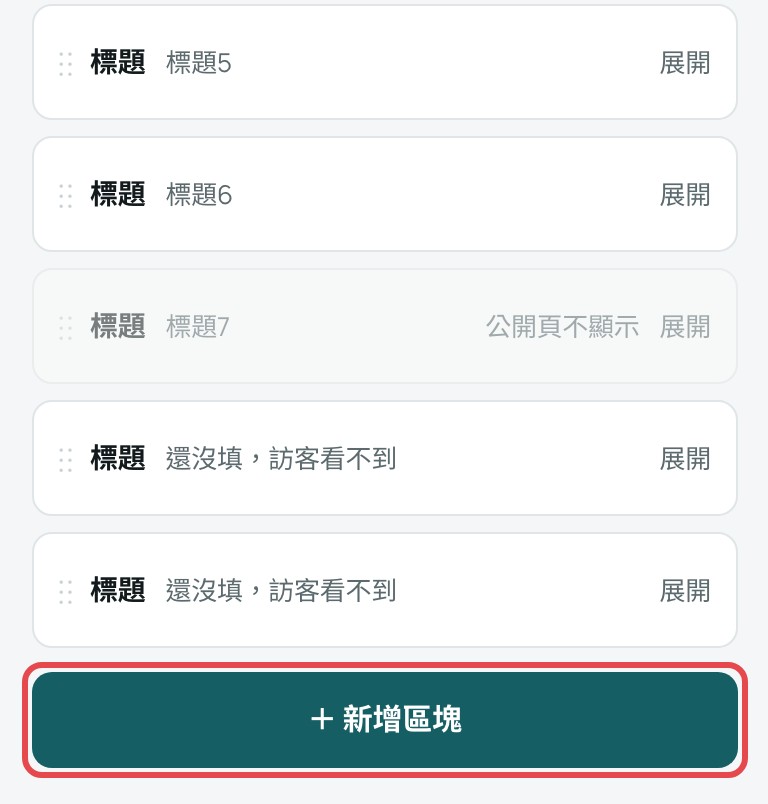
按清單最下面的「+ 新增區塊」。
-
在「要加什麼?」視窗點你要的區塊。分五組:
分組 區塊 關於你 自我介紹、上課資訊、社群連結 基本 標題、文字、圖片、連結按鈕、分隔線 展示成果 影片、作品照片、文章 讓人信任你 評價、合作單位、師資團隊、常見問答 讓人找到你 聯絡表單、地圖 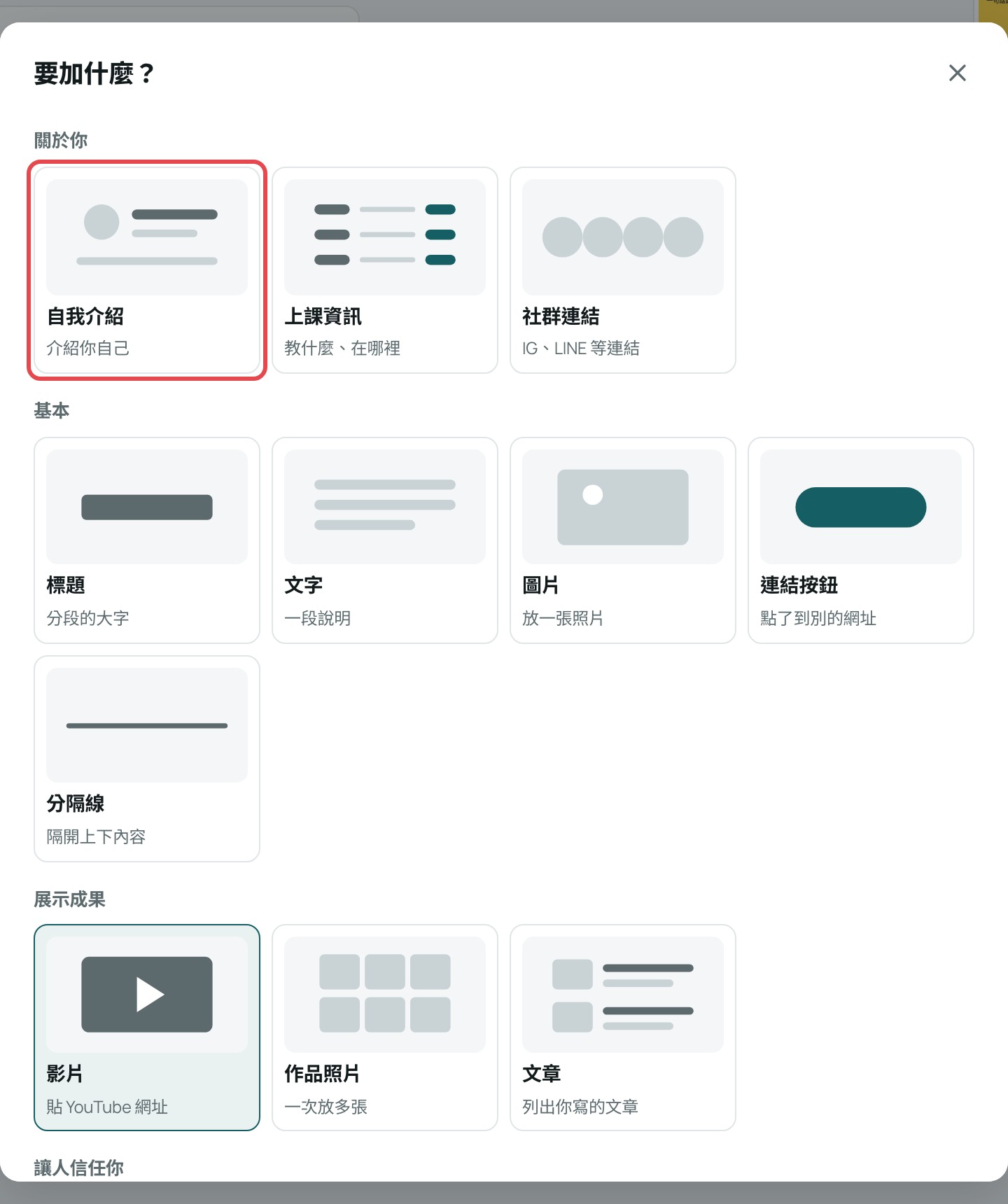
-
新區塊會自動展開,照欄位填內容。「聯絡表單」一頁只能放一個,已經放了就不能再選。
-
要換順序:拖曳區塊左邊的「⋮⋮」,或展開區塊後按「上移」「下移」。
-
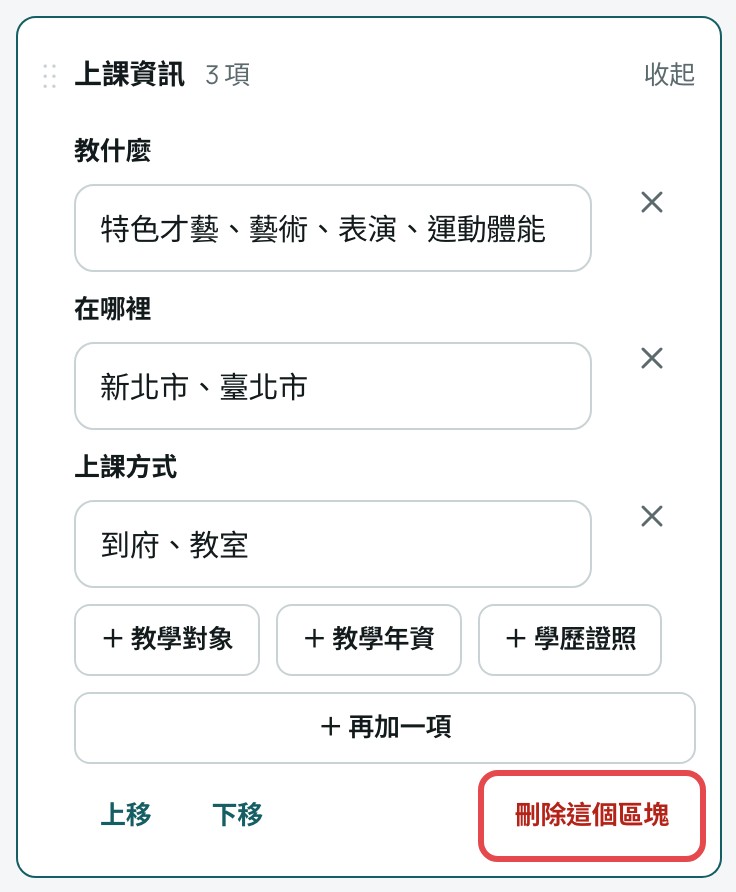
要刪除:展開區塊,按右下角「刪除這個區塊」。
匯入機構評價
「評價」區塊可以放機構給你的評價,讓家長和其他機構參考。
- 新增「評價」區塊並展開。
- 按「匯入機構評價」,會列出機構給你、而且已經公開的文字評價。
- 在想放的那則按「加入」,按鈕會變成「已加入」。
- 也可以按「+ 手寫一則」,自己填「姓名或機構」「職稱」和「內容」。
- 沒有可匯入的評價時,會寫「目前沒有機構給你的已公開文字評價」。
評價怎麼來,見 查看收到的評價、回覆或檢舉。
換主題與顏色
-
看畫面右邊的「主題與顏色」。上面一排是六種主題:節目單、佈告欄、舞台、畫展、手帳、手機桌面,點哪一張就換成哪一種。
-
下面一排圓點是顏色:粉紅、黃、藍、綠、紫,點選後整頁換色。
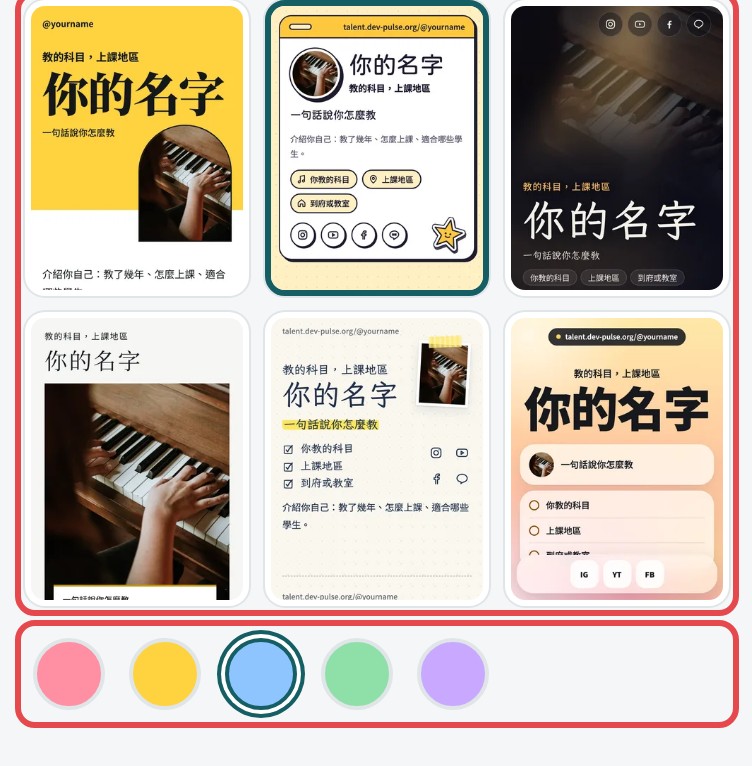
中間的預覽會立刻換成新樣子。
發布
-
確認內容都填好了,按右上角「發布」。

-
看到「已發布」就完成。標題下方會出現你的個人頁網址,旁邊多一顆「看我的頁面」,點了在新分頁開啟。
-
發布被擋下時,畫面會用紅字說明哪個區塊還沒填好,並自動幫你展開那個區塊,補好後再按一次「發布」。
-
之後再改內容,右上角會顯示「已存草稿,還沒發布」,要再按一次「發布」,訪客才會看到新的內容。
改網址
- 按標題下方的「改網址」(見上圖)。
- 在「新網址」輸入新代號,看到「這個網址可以用」。
- 按「改網址」,在確認視窗再按「改網址」,看到「網址已更新」就完成。