新增、修改、複製、刪除課表
為什麼要用
課表是你一次寫好、每次應徵都能套用的「整學期教什麼」。應徵時把每一堂排到機構的上課日期上,機構一看就知道你的教學安排。
你應徵時排進每一堂的內容(標題、說明、教材圖),合作的機構看得到,課程結束後也一直看得到。
新增課表
-
到左側選單「我的課表」,按右上角「新增課表」。

-
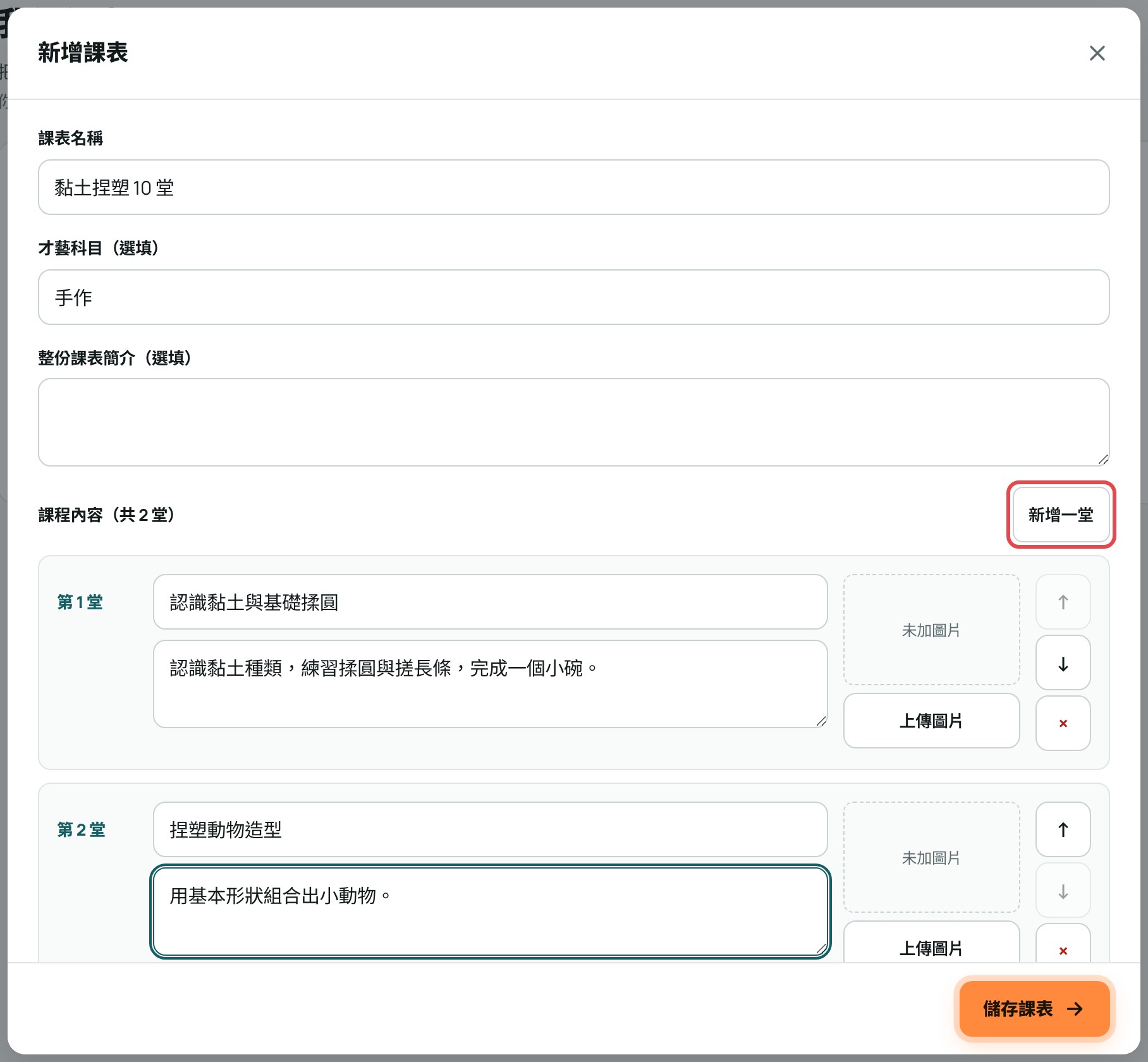
填「課表名稱」,這項必填。「才藝科目」和「整份課表簡介」可以不填。
-
在「課程內容」寫每一堂:
- 「課程名稱」必填,「課程簡介」寫這堂做什麼、學生會完成什麼作品。
- 要加教材圖,按「上傳圖片」,可用 JPG、PNG、WebP;之後想換就按「換一張」,不要就按「移除圖片」。
- 堂數不夠,按「新增一堂」。順序不對,按該堂右邊的「↑」「↓」調整;不要的堂按「×」。
-
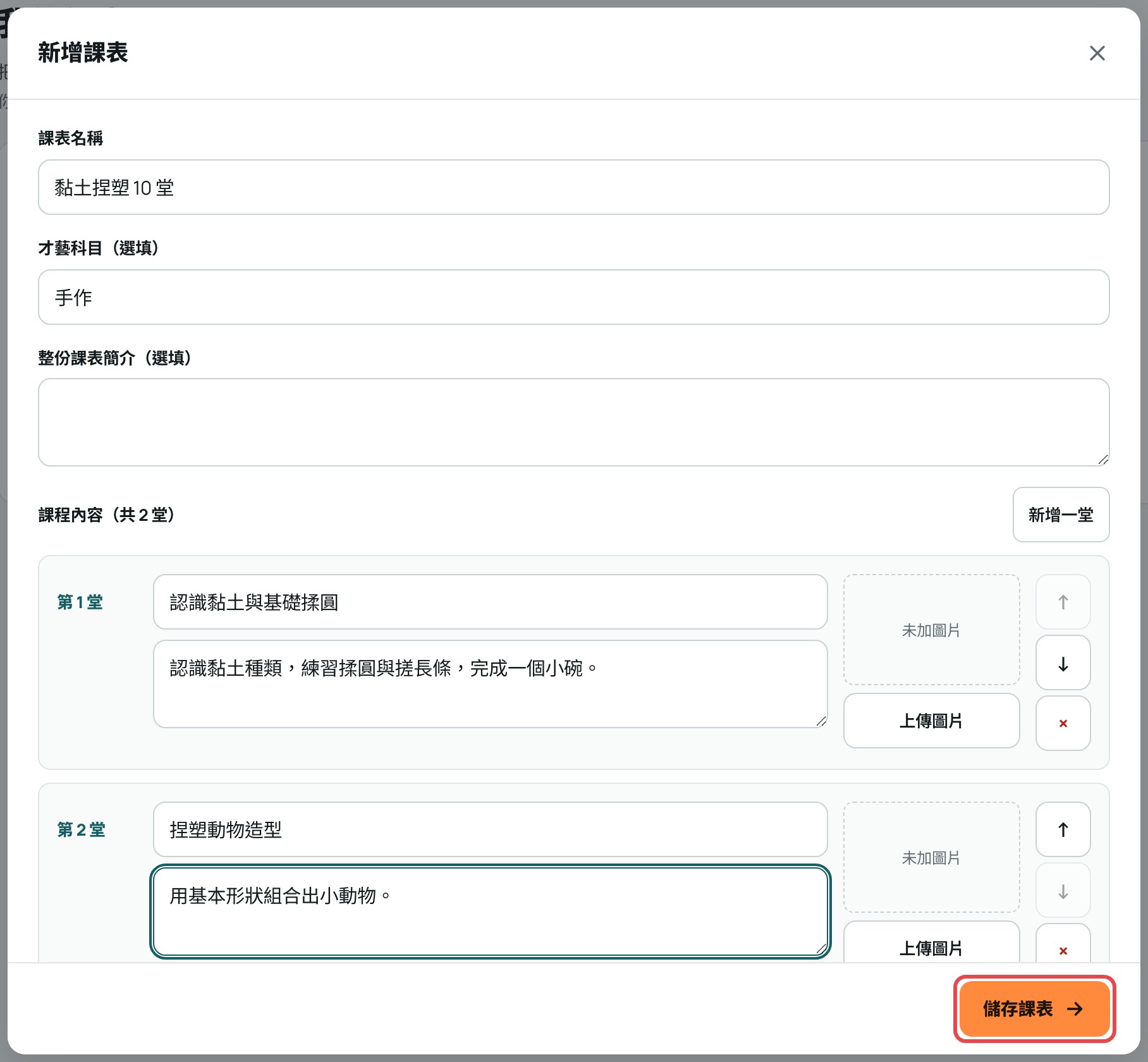
按視窗右下角「儲存課表」,看到「課表已儲存」,課表就出現在「我的課表」頁。
修改課表
-
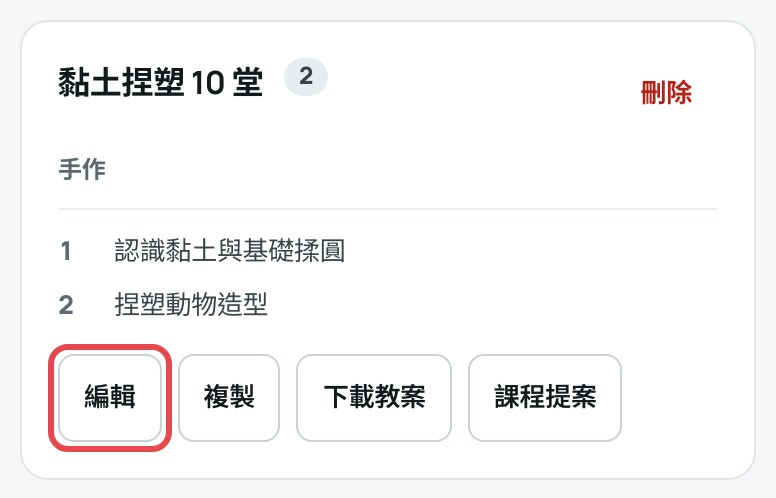
在「我的課表」找到那張課表,按「編輯」。
-
改完按「儲存課表」。
-
已經用這份課表送出的應徵,排課提案仍連著原本的堂次。要改內容就直接改原有的那一堂,不要把整堂刪掉重寫。
複製課表
- 在課表卡片按「複製」。
- 看到「已複製一份」,列表會多出一份內容相同的課表,再按「編輯」改成新的課表。
刪除課表
-
在課表卡片右上角按「刪除」。
-
看到「確定要刪除「課表名稱」嗎?」,按「確認」。

要把課表做成 PDF,看 下載教案與課程提案書;用課表應徵,看 應徵案件。