訂閱課表到手機行事曆
為什麼要用
啟用後,你的上課時間和地點會自動出現在 Google 日曆、Apple 行事曆,之後課表有異動也會跟著更新,不用自己一筆一筆輸入。
啟用並複製訂閱網址
-
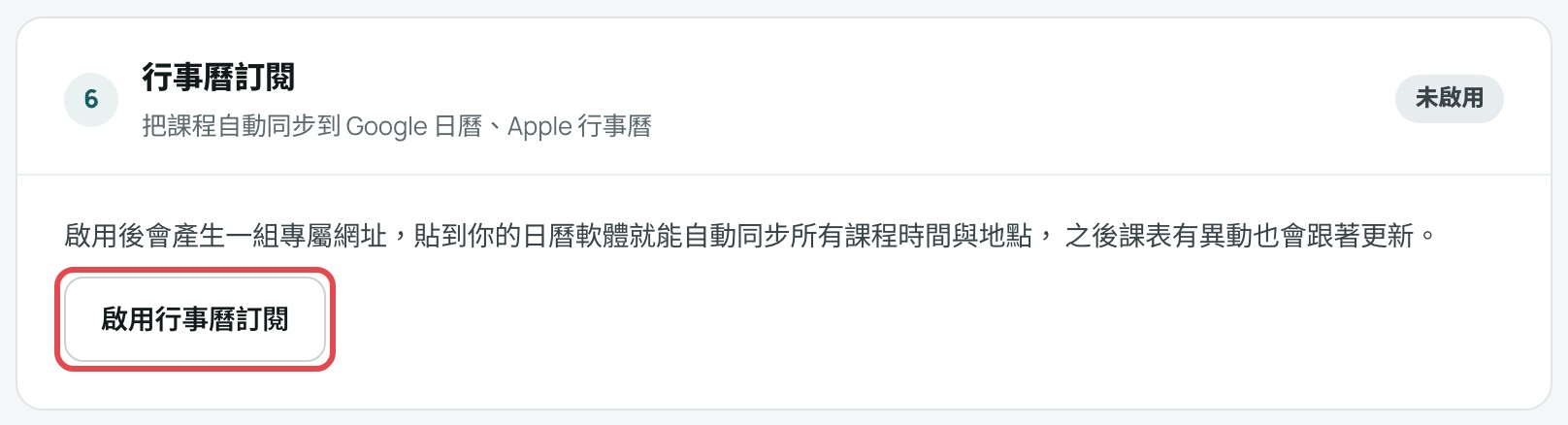
到左側選單「個人資料」,捲到「6 行事曆訂閱」,右上角標籤是「未啟用」。
-
按「啟用行事曆訂閱」,看到「行事曆訂閱已啟用」,標籤變成「已啟用」。
-
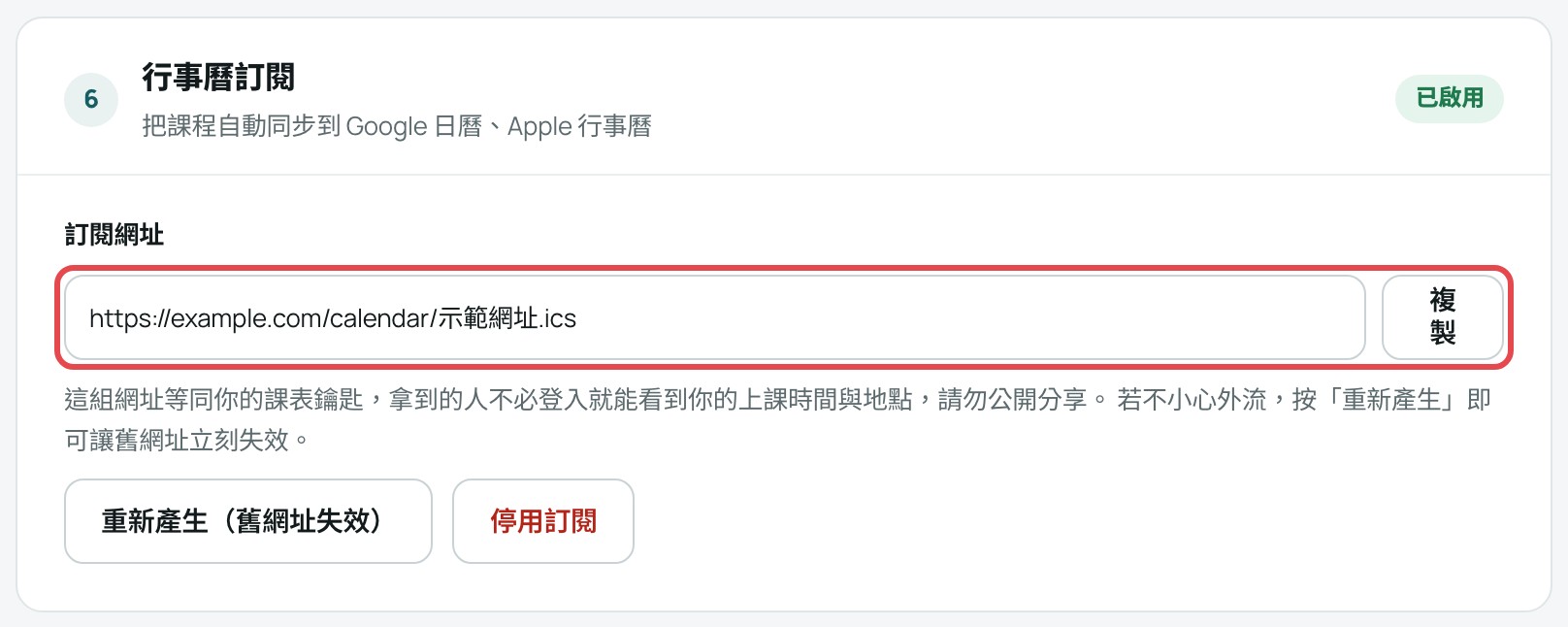
在「訂閱網址」旁按「複製」,網址複製起來,按鈕會短暫變成「已複製」。
-
到你的日曆軟體(例如 Google 日曆的「從網址新增」),貼上這組網址。
重新產生網址
-
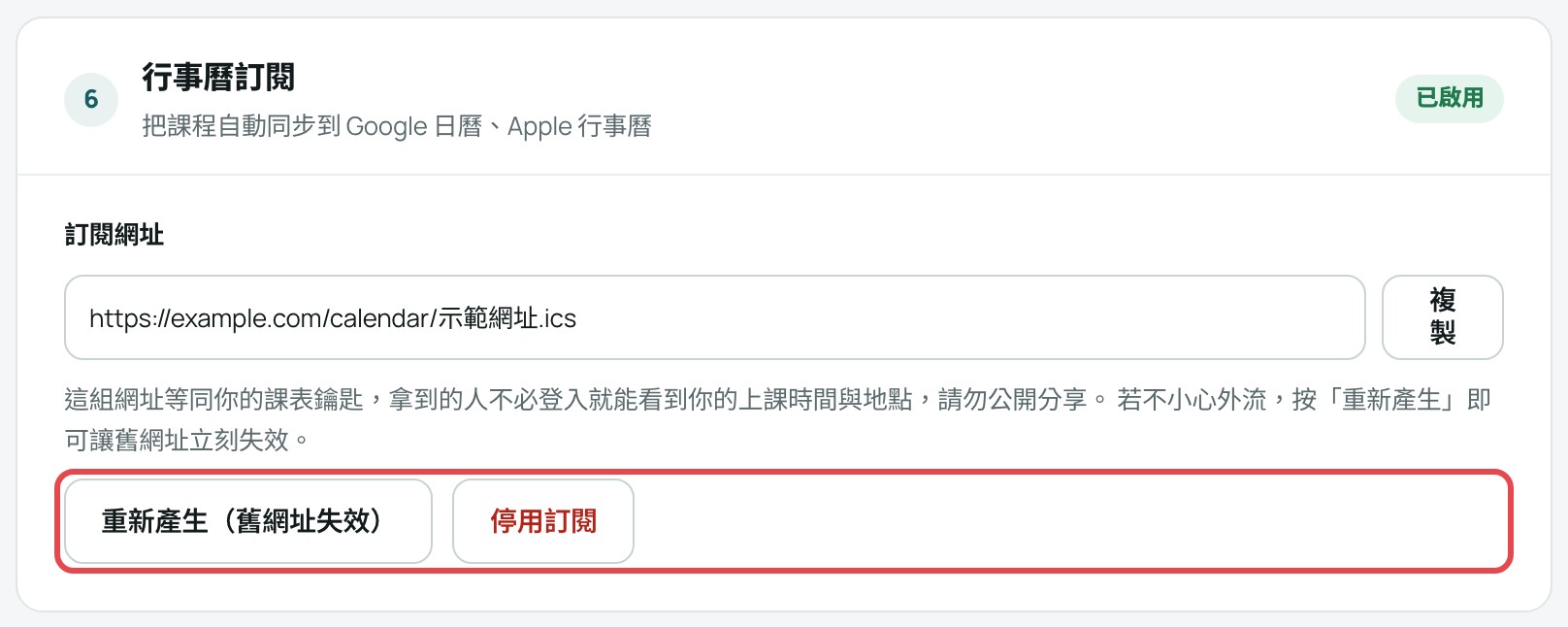
在「訂閱網址」下面按「重新產生(舊網址失效)」。
-
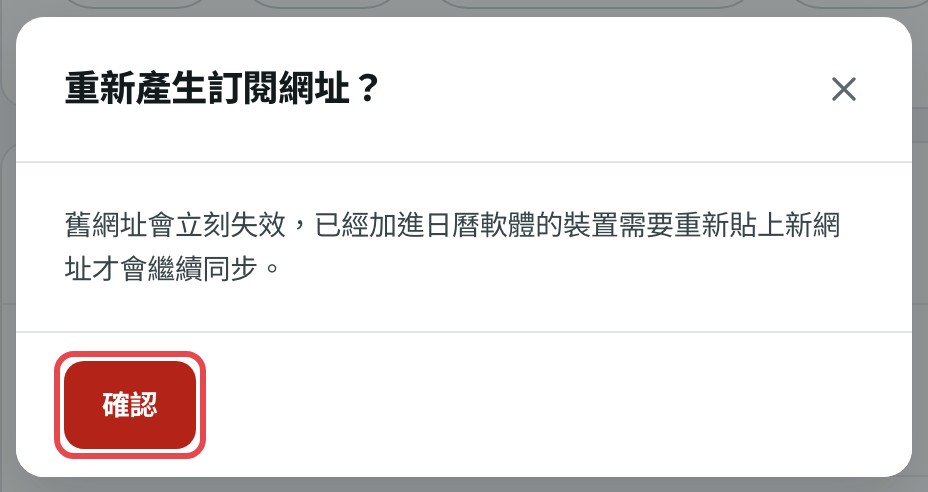
看到「重新產生訂閱網址?」,按「確認」。
-
複製新網址,貼進日曆軟體。
停用訂閱
-
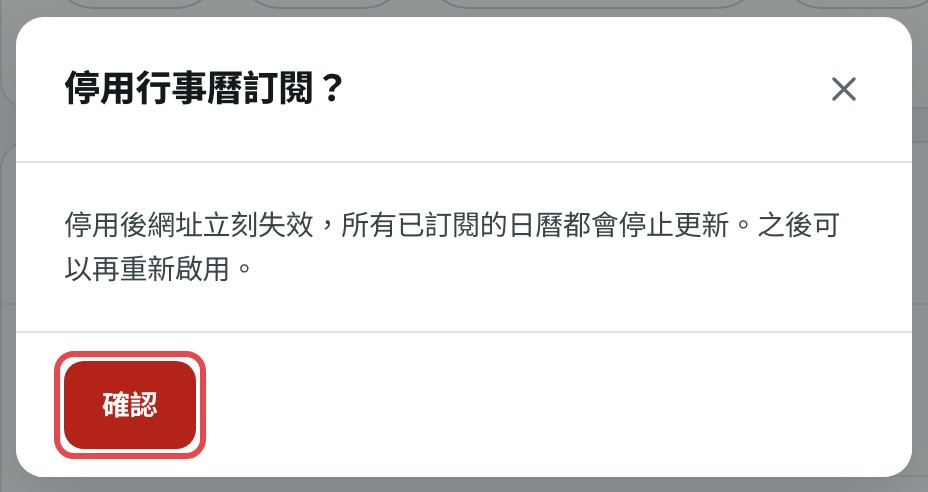
按「停用訂閱」,看到「停用行事曆訂閱?」,按「確認」。
-
看到「已停用行事曆訂閱」,網址立刻失效,所有已訂閱的日曆都停止更新。之後想再用,重新按「啟用行事曆訂閱」。