新增、修改、刪除資料夾與檔案
「我的資料夾」只有你自己看得到。應徵時可以從這裡挑檔案附給機構,課程提案書也會用這裡的照片。
頁面右上角的「雲端容量」顯示已用多少、上限 200 MB。

新增、改名、刪除資料夾
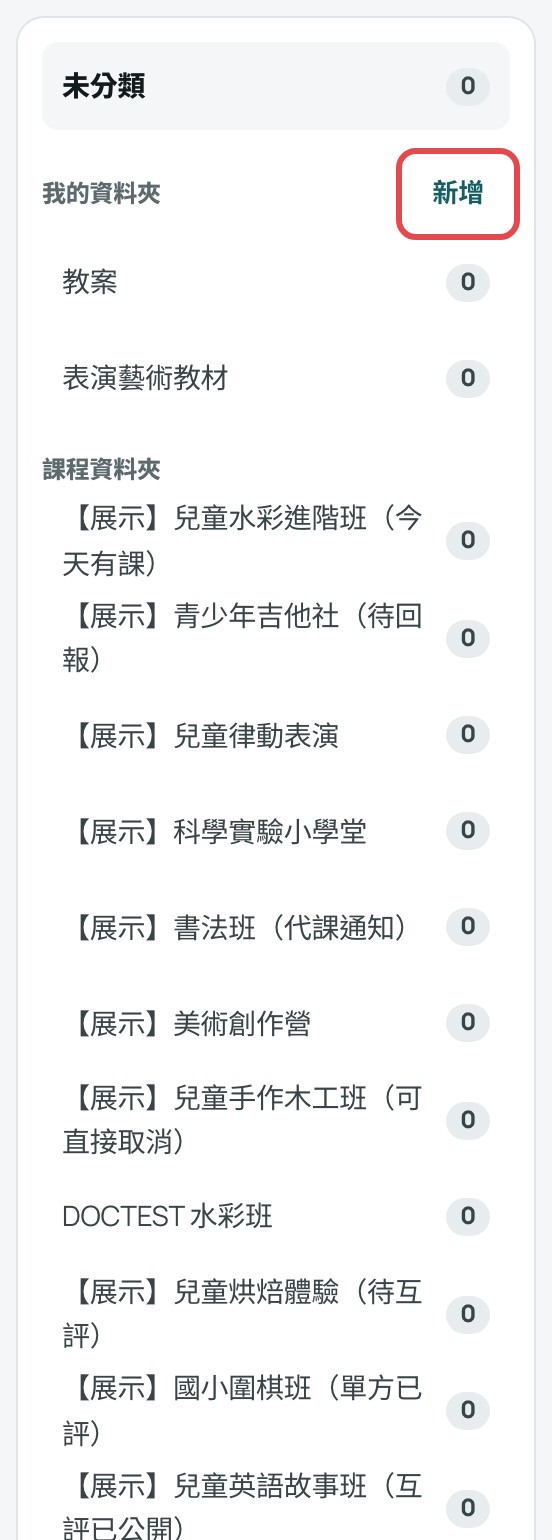
左邊有三塊:「未分類」、你自己建的「我的資料夾」,以及系統自動整理的「課程資料夾」(看 查看課程資料夾、產出成果報告)。
-
在「我的資料夾」旁按「新增」。
-
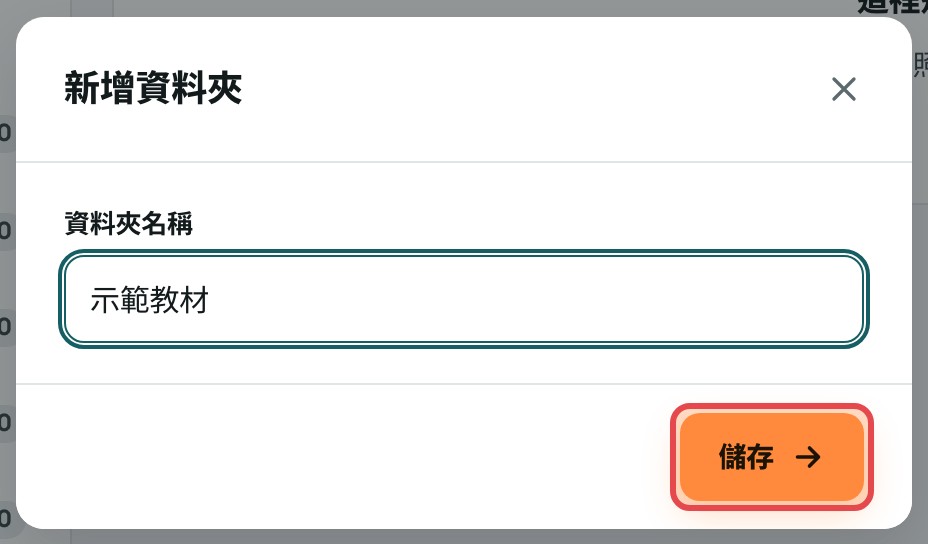
輸入「資料夾名稱」,最多 30 字,按「儲存」。
-
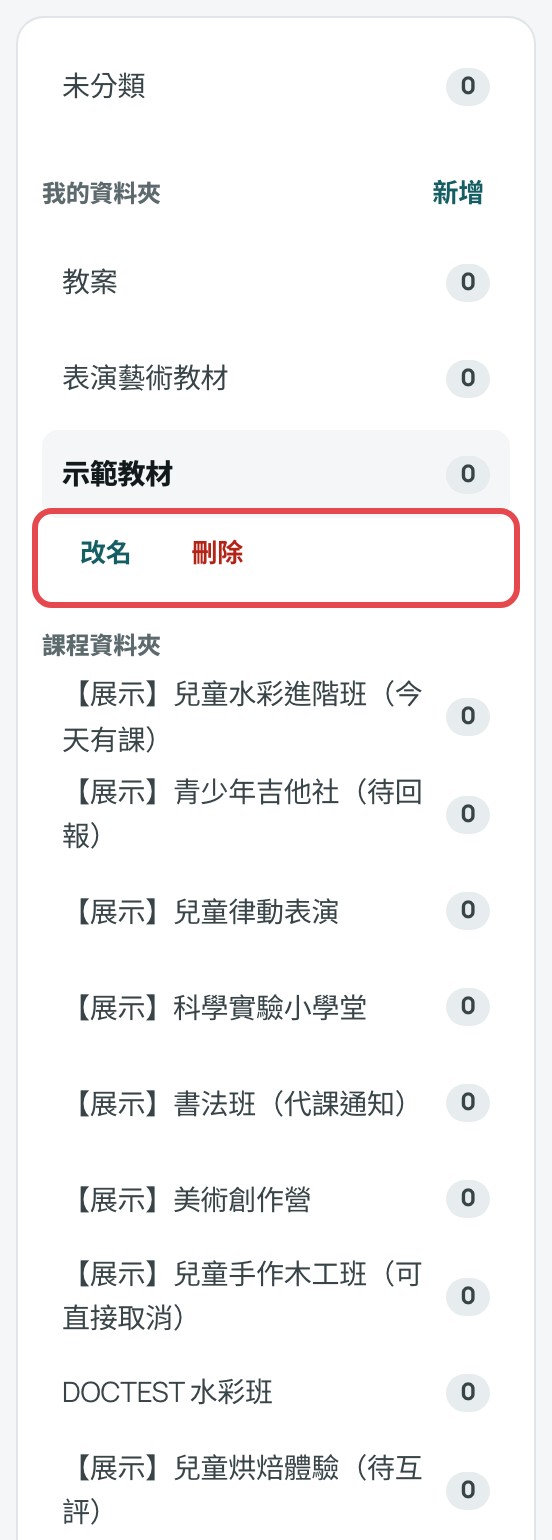
要改名或刪除,先點選那個資料夾,下方會出現「改名」和「刪除」。改名會打開「資料夾改名」視窗,輸入新名稱按「儲存」。
-
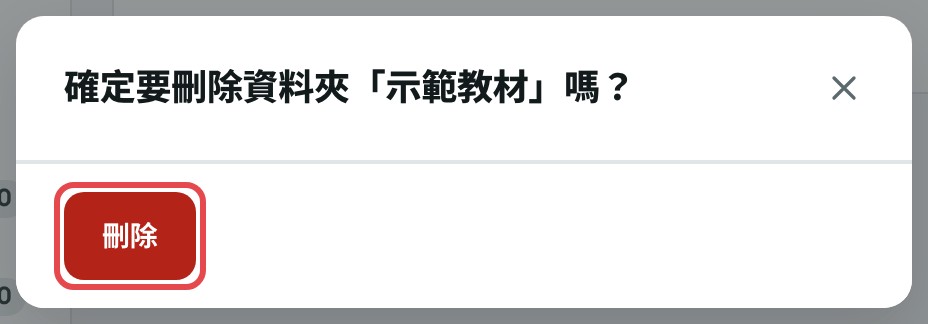
刪除資料夾:按「刪除」,看到「確定要刪除資料夾「名稱」嗎?」,按確認。
上傳檔案
-
點選「未分類」或自己建的資料夾,按右上角「上傳檔案」,可以一次選好幾個檔案。

-
檔案可以是照片(JPG、PNG、WebP)、PDF 或 Word 檔,單檔不超過 10 MB。
-
看到「已上傳 N 個檔案」就完成,檔案出現在列表上。
課程資料夾由系統整理,不能在那裡直接上傳檔案。
預覽與下載
在檔案那一列按「預覽」可以直接看內容,按「下載」存到電腦。

移動檔案
-
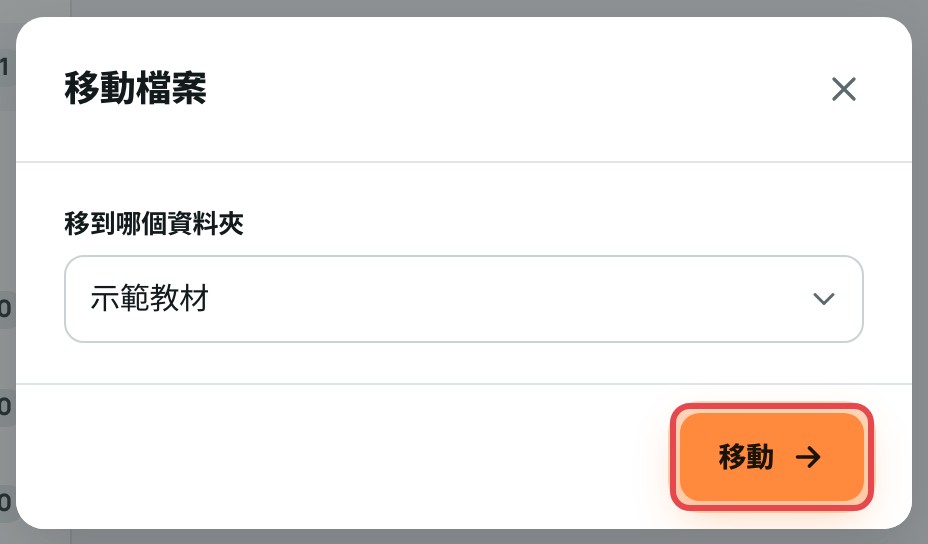
在檔案那一列按「移動」。
-
在「移到哪個資料夾」選好目的地,按「移動」。
上課照片綁在課程資料夾裡,沒有「移動」按鈕,不能移到自己建的資料夾。
刪除檔案
-
在檔案那一列按「刪除」。
-
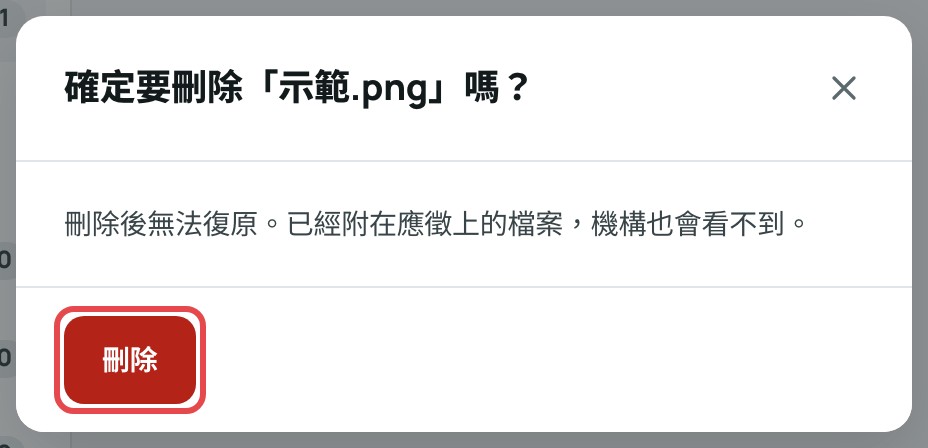
看到「確定要刪除「檔名」嗎?」,按「刪除」,再看到「已刪除」就完成。